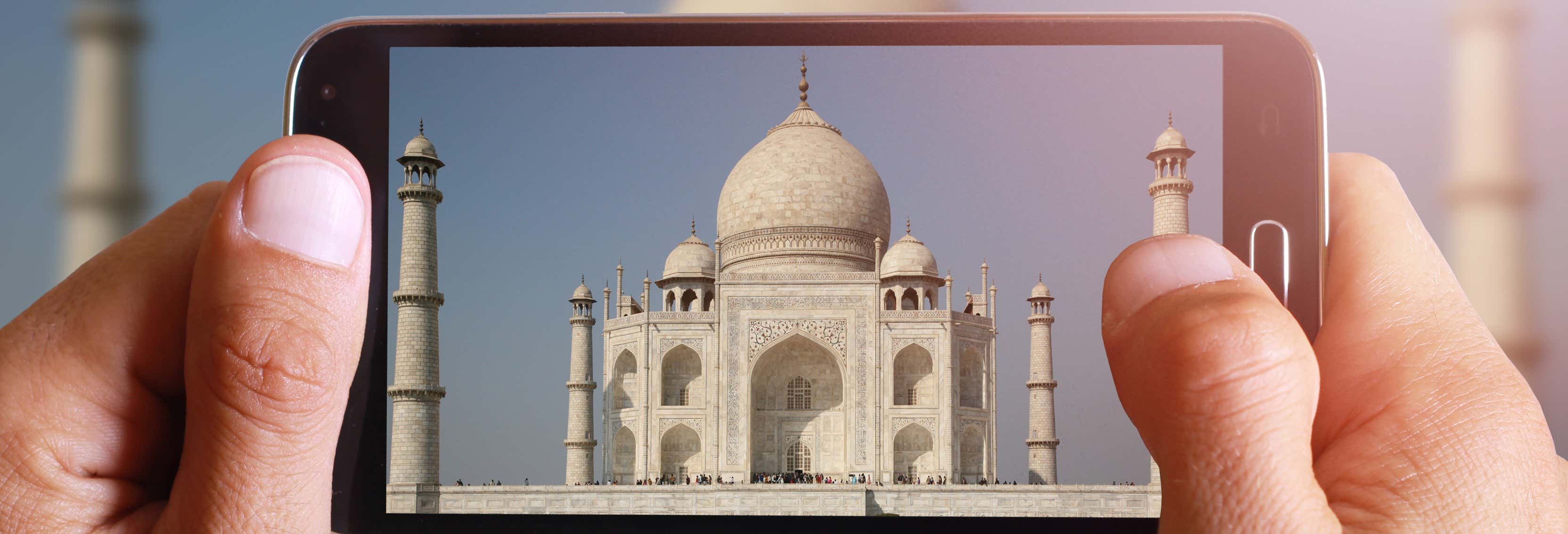
Carte eSIM Civitatis Inde
Description
Accédez à Internet durant votre séjour en Inde grâce à cette pratique carte eSIM. Un moyen idéal pour partager des photos et rester en contact avec vos proches !
Principe de fonctionnement
Vous envisagez de découvrir le pays du Taj Mahal et de visiter non seulement ce monument emblématique, mais également des lieux fascinants tels que la ville rose de Jaipur ou le temple du Lotus à Delhi ? Cette carte eSIM constitue la solution parfaite pour vous connecter à Internet en Inde.
En fonction de l'option choisie, vous bénéficierez d'une connexion réseau durant une période allant de 7 à 30 jours. La quantité de données incluse variera selon votre sélection, s'échelonnant de 1 à 20 Go.
Après avoir effectué votre réservation, il vous suffira de suivre les instructions que vous recevrez par e-mail. C'est simple et rapide ! Une fois ces étapes complétées, vous pourrez parcourir le web tout au long de votre aventure en Inde. Étant donné qu'il s'agit d'une eSIM, aucune visite physique pour la récupération ne sera nécessaire.
Conditions requises
Deux conditions doivent être remplies :
- Votre smartphone doit être compatible avec la technologie eSIM. Vous pouvez consulter la liste des appareils compatibles eSIM en suivant ce lien.
- Votre téléphone doit être débloqué. Un appareil est considéré comme débloqué lorsqu'il peut fonctionner avec tous les opérateurs de réseau. À l'inverse, un appareil verrouillé ne peut être utilisé que sur le réseau d'un opérateur spécifique.
What's included
- Carte eSIM de la modalité sélectionnée.
Cancellation policy
Non rimborsabile
Accessibility
Accessible aux fauteuils roulants.
Important information
Comment installer la carte eSIM ?
La carte eSIM peut être installée de deux manières : avec un QR code ou manuellement.
Installation par QR code pour les appareils Apple
- Allez dans "Paramètres > Données mobiles > Ajouter eSIM".
- Choisissez "Utiliser le QR code" et scannez-le.
- Cliquez sur "Activer eSIM", puis sur "Continuer".
- Sélectionnez une étiquette ou saisissez un nom personnalisé pour une utilisation ultérieure (exemple : eSIM Civitatis).
- Choisissez la carte eSIM, "Activer cette ligne" et activez "Données d'itinérance".
- Sélectionnez votre eSIM comme réseau par défaut pour les "Données mobiles" lorsque vous arrivez à destination.
- IMPORTANT : N'activez pas l'option "Autoriser la commutation des données mobiles".
Installation par QR code pour les appareils Android
- Allez dans "Paramètres", "Réseaux et Internet", puis cliquez sur le signe + à côté de "Cartes SIM".
- Cliquez sur "Télécharger une carte SIM", puis cliquez sur "Suivant" sur la page suivante.
- Lorsque vous voyez "Scanner le QR code du réseau", utilisez votre téléphone pour scanner le code, puis cliquez sur "Télécharger".
- Lorsque l'écran affiche "Téléchargement terminé", cliquez sur "Paramètres".
- Choisissez l'eSIM dans les "Cartes SIM".
- Activez l'option "Utiliser la carte SIM" et sélectionnez "Oui".
- Activez "Données mobiles".
- Activez "Itinérance" et sélectionnez "OK".
Installation manuelle pour les appareils Apple
- Allez dans "Paramètres > Données mobiles > Ajouter eSIM".
- Choisissez "Utiliser le QR code", puis appuyez sur "Entrer les détails manuellement" en bas.
- Saisissez "l'adresse SM-DP+" et le "code d'activation", que vous trouverez sur le bon Civitatis intitulé IOS. Cliquez sur "Suivant".
- Appuyez sur "Activer eSIM", puis sur "Continuer".
- Sélectionnez une étiquette ou saisissez-en une personnalisée pour une utilisation ultérieure (exemple : eSIM Civitatis).
- Choisissez la carte eSIM, "Activer cette ligne" et activez "Données en itinérance".
- Sélectionnez votre eSIM comme réseau par défaut pour les "Données mobiles" lorsque vous arrivez à destination.
- IMPORTANT : N'activez pas l'option "Autoriser la commutation des données mobiles".
Installation manuelle pour les appareils Android
- Allez dans "Paramètres", "Réseaux et Internet", puis appuyez sur le signe + à côté de "Cartes SIM".
- Appuyez sur "Télécharger une carte SIM", puis "Suivant" sur la page suivante.
- Appuyez sur "Besoin d'aide ?", puis sur "Entrer manuellement".
- Tapez le code Android, que vous trouverez sur le bon de Civitatis sous "Android : Code", "Continuer", puis "Télécharger".
- Lorsque l'écran affiche "Téléchargement terminé", appuyez sur "Paramètres".
- Choisissez l'eSIM dans les "Cartes SIM".
- Activez l'option "Utiliser la carte SIM" et sélectionnez "Oui".
- Activez "Données mobiles".
- Activez "Itinérance" et sélectionnez "OK".